Zo maak je snel een screenshot op je laptop met Windows Mac en Linux
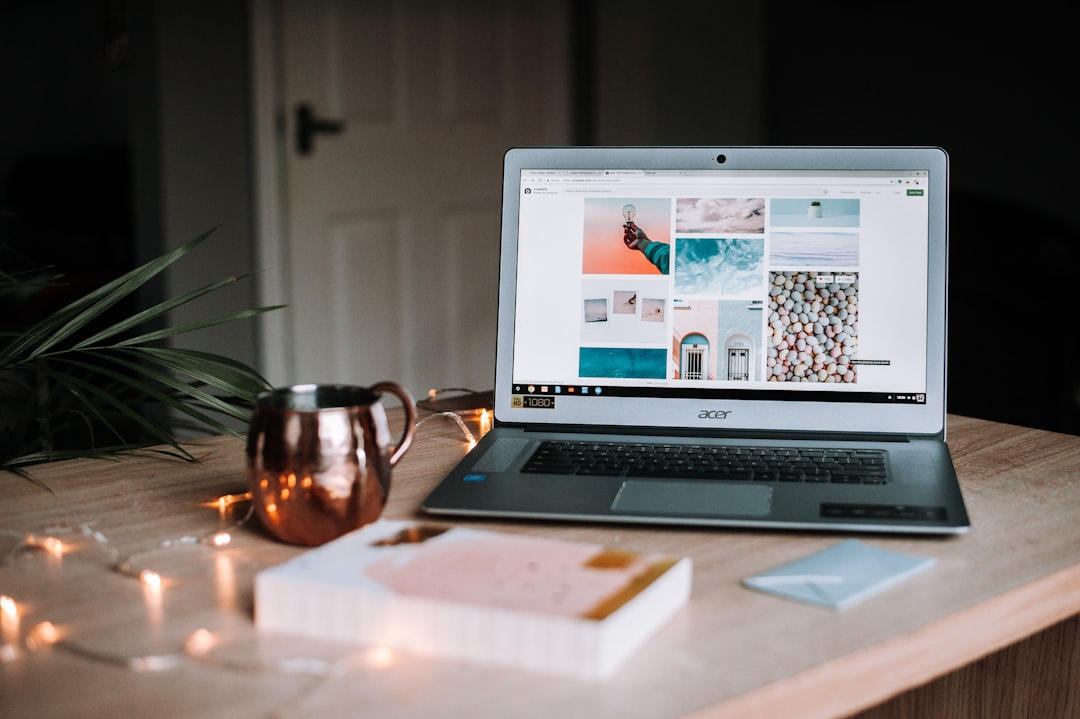
Een screenshot maken op een laptop is een snelle en efficiënte manier om precies vast te leggen wat er op uw scherm gebeurt. U wilt bepaalde informatie delen, technische problemen documenteren of een momentopname bewaren. Het maken van een screenshot biedt uitkomst. Afhankelijk van het besturingssysteem van uw laptop verschillen de toetsencombinaties en methoden die u hiervoor kunt gebruiken. In dit artikel leiden we u stap voor stap door de mogelijkheden voor Windows, MacBooks en Linux, zodat u met een paar eenvoudige handelingen het gewenste beeld kunt vastleggen.
Screenshot-mogelijkheden voor windows-gebruikers
Windows-laptops beschikken over een aantal ingebouwde functies die het maken van screenshots gemakkelijk maken, met flexibiliteit in het achterhoofd. De meest traditionele manier is het gebruik van de PrtScn-toets. Hiermee slaat u het volledige scherm op in het klembord, waarna u het kunt plakken in een bewerkingsprogramma zoals Paint om het op te slaan. Praktisch, maar een extra stap.
Wilt u slechts het actieve venster vastleggen, bijvoorbeeld een openstaand programma, dan maakt u gebruik van de combinatie Alt + PrtScn. Dit beperkt de screenshot tot dat ene venster, zodat u niet onnodig de rest van het scherm hoeft mee te nemen. Daarna plakt u de afbeelding ook weer in een programma naar keuze.
Voor een meer gerichte aanpak is er de optie om met Windows-toets + Shift + S het Knipprogramma te openen. Dit hulpmiddel geeft u de mogelijkheid om een specifiek deel van het scherm selectief vast te leggen, waarbij u kunt kiezen uit verschillende vormen, zoals een rechthoek, een vrij vormgegeven gebied of een specifiek venster. Deze methode werkt snel en stelt u in staat om alleen het relevante deel vast te leggen zonder verdere bewerking.
Er bestaat ook de mogelijkheid om het volledige scherm direct op te slaan zonder tussenkomst van een plakprogramma door Windows-toets + PrtScn in te drukken. Deze combinatie maakt automatisch een screenshot en slaat deze op in de map ‘Afbeeldingen’ onder ‘Schermopnamen’. Handig als u regelmatig screenshots maakt en ze direct beschikbaar wilt hebben.
Handige sneltoetsen voor macbook-gebruikers
Mac-gebruikers zijn gewend aan een gestroomlijnde en intuïtieve manier van werken en dit geldt ook voor het maken van schermopnames. Zo legt Shift + Command + 3 het volledige scherm vast en slaat het direct op het bureaublad op. Er zijn geen verdere handelingen nodig om uw screenshot terug te vinden en te gebruiken.
Heeft u slechts een bepaald deel van het scherm nodig? Dan is Shift + Command + 4 de ideale combinatie. Zodra u deze toetsen indrukt, verandert de cursor in een kruisje waarmee u het gewenste gebied kunt selecteren. Dat deze selectie heel eenvoudig gaat, voorkomt het onnodig bewerken achteraf.
Wilt u een specifiek venster capturen, bijvoorbeeld een dialoogvenster, dan drukt u na Shift + Command + 4 nog op de spatiebalk. Uw cursor verandert in een camera-icoon waarmee u precies het gewenste venster kunt aanwijzen. De Mac slaat deze screenshot ook automatisch op het bureaublad op, wat het proces overzichtelijk houdt.
De essentie van screenshots op linux-laptops
Linux laat zich kenmerken door variatie in desktopomgevingen, waardoor de precieze werking per systeem iets kan verschillen. Toch zijn er gemeenschappelijke toetscombinaties die onder de meeste distributies functioneren. De PrtScn-toets maakt bijvoorbeeld een screenshot van het volledige scherm, wat soms direct wordt opgeslagen, maar in andere gevallen eerst in het klembord terechtkomt.
Wilt u alleen het actieve venster fotograferen, dan gebruikt u meestal Alt + PrtScn. Dit werkt vergelijkbaar als bij Windows en beperkt de afbeelding tot het venster waarin u op dat moment werkt. Voor veel Linux-distributies bestaat de mogelijkheid om met een knipprogramma of een vergelijkbare tool handmatig een deel van het scherm te selecteren. Dit maakt het mogelijk om gericht te capturen, hoewel de exacte aanpak per omgeving varieert.
Het belang van nabewerking en opslag
Een screenshot maken is vaak pas het begin. Het bewerken van de afbeelding helpt om de inhoud duidelijker over te brengen. Denk aan het bijsnijden van overbodige delen, het toevoegen van tekst of pijlen om iets te benadrukken. Hier komt het gebruik van beeldbewerkingsprogramma’s goed van pas. Windows-gebruikers kunnen bijvoorbeeld gebruikmaken van Paint, terwijl Mac- en Linux-gebruikers diverse gratis en betaalde opties tot hun beschikking hebben, afhankelijk van hun voorkeur.
Ook het opslaan op de juiste plek speelt een rol in het overzichtelijk houden van uw schermopnamen. Windows biedt met de automatische opslag in ‘Afbeeldingen’ een fijne uitkomst, terwijl Mac-gebruikers hun screenshots direct op het bureaublad terugvinden. Linux-gebruikers moeten soms zelf aangeven waar een screenshot wordt opgeslagen, wat flexibiliteit geeft, maar ook vraagt om een vaste werkwijze om snelheid te behouden.
Sneltoetsen en de uitdaging van laptopmerken
Technische sneltoetscombinaties werken op vrijwel alle laptops, maar uw specifieke merk kan invloed hebben op de exacte manier waarop u een screenshot maakt. Veel laptops vereisen het ingedrukt houden van de Fn-toets bij het gebruiken van bijvoorbeeld de PrtScn-toets. Dit is vaak terug te vinden in de handleiding van het apparaat. Soms zijn de toetsen op een laptop ook gecombineerd met andere functies, zoals het regelen van helderheid of volume, wat voor verwarring kan zorgen.
Het verdient aanbeveling om rustig te experimenteren met de verschillende combinaties die bij uw besturingssysteem horen, eventueel in combinatie met de Fn-toets. Zo voorkomt u frustratie en maakt u het gebruik van screenshots onderdeel van een vloeiende workflow. En ja, soms lijkt het alsof je een geheime handdruk probeert te leren, maar dat hoort er gewoon bij.
Wanneer is een screenshot de beste oplossing?
Screenshots worden vaak onderschat in hun kracht om informatie snel en helder over te brengen. Stel u voor dat u technische ondersteuning nodig heeft; een screenshot van een foutmelding is veel effectiever dan het omschrijven ervan. Ook bij het delen van creatieve ideeën, het bewaren van online aankopen of het archiveren van digitale documenten is een screenshot vaak het handigste middel.
Natuurlijk zijn er situaties waarin een uitgebreidere video of een document handiger is, maar in het gros van de gevallen voldoet een screenshot ruimschoots. Iedereen, ongeacht besturingssysteem, leert zo deze simpele maar effectieve functie toe te passen. Dat is de sleutel tot efficiënte communicatie in onze digitale wereld.
Het maken van een screenshot is een vaardigheid die zich moeiteloos laat leren, toch wordt onderschat hoezeer het dagelijkse computergebruik kan vergemakkelijken. Of u nu veel werkt met Windows, MacOS of Linux, er is altijd een methode die bij uw wensen past. Heeft u al eens overwogen hoe vaak u onbewust een screenshot had kunnen maken om iets sneller voor elkaar te krijgen?
Photo by Anete Lūsiņa on Unsplash